
Tình trạng không thể kết nối vào đường link chính thức, vòng xoay tải trang kéo dài hoặc mất tín hiệu giữa chừng vào khung giờ cao điểm thường bắt nguồn từ việc máy chủ phân giải tên miền (DNS) mặc định của nhà mạng giới hạn băng thông hoặc áp dụng bộ lọc truy cập. Việc chủ động đổi DNS truy cập VAN88 sang hệ thống máy chủ quốc tế uy tín như Cloudflare (1.1.1.1) hoặc Google (8.8.8.8) chính là giải pháp kỹ thuật an toàn, miễn phí và hiệu quả nhất giúp thông tuyến đường truyền ngay lập tức mà không làm suy giảm tốc độ Internet gốc.
Bài viết dưới đây cung cấp hướng dẫn thực hành chi tiết từ A đến Z trên mọi hệ điều hành phổ biến (iOS, Android, Windows, macOS) cùng cách xử lý triệt để lỗi bộ nhớ đệm giúp bạn kết nối hệ thống VAN88 ổn định tuyệt đối trong tháng 11/2026.
Hiểu Đúng Về Cơ Chế DNS Và Lý Do Nên Đổi DNS Truy Cập VAN88
Hệ thống phân giải tên miền (Domain Name System – DNS) đóng vai trò như “cuốn danh bạ số” giúp trình duyệt chuyển đổi tên miền dễ nhớ thành địa chỉ IP của máy chủ đích. Khi bạn sử dụng DNS mặc định do nhà cung cấp dịch vụ Internet (ISP) cấp phát, quá trình định tuyến này có thể bị làm chậm hoặc chặn kết nối tới một số đường dẫn quốc tế.
Thay vì cài đặt các phần mềm chuyển vùng VPN (thường đẩy dữ liệu đi vòng qua nhiều trạm trung chuyển gây tăng độ trễ ping và giật lag khi xem trực tiếp), việc đổi DNS truy cập VAN88 chỉ thay đổi đúng khâu định tuyến tên miền, mang lại 4 lợi ích vượt trội cho hội viên tại trang chủ VAN88:
-
Vượt qua rào cản chặn tên miền từ nhà mạng: Tự động định tuyến qua hệ thống phân giải tên miền mở toàn cầu, khắc phục hoàn toàn lỗi “Không thể truy cập trang web này” (
ERR_CONNECTION_TIMED_OUT/DNS_PROBE_FINISHED_NXDOMAIN). -
Tối ưu tốc độ phản hồi trang (Low Latency): Cloudflare
1.1.1.1hiện giữ vị trí dẫn đầu thế giới về tốc độ phản hồi truy vấn DNS (trung bình dưới 14ms), giúp bảng tỷ lệ kèo Thể thao và bàn cược Live Casino cập nhật theo thời gian thực không độ trễ. -
Nâng cao lớp bảo mật và quyền riêng tư: Cả Cloudflare và Google DNS đều tích hợp sẵn công nghệ mã hóa DNS-over-HTTPS (DoH) và DNS-over-TLS (DoT), ngăn chặn các cuộc tấn công giả mạo tên miền (DNS Spoofing) và cam kết không bán dữ liệu duyệt web của người dùng.
-
Miễn phí vĩnh viễn và tương thích 100% thiết bị: Không phát sinh bất kỳ chi phí thuê bao nào, không hao pin như chạy ứng dụng ngầm VPN và dễ dàng khôi phục về mặc định chỉ với một thao tác chạm.
Bảng So Sánh Thông Số DNS Cloudflare Và Google Chuẩn Xác Nhất
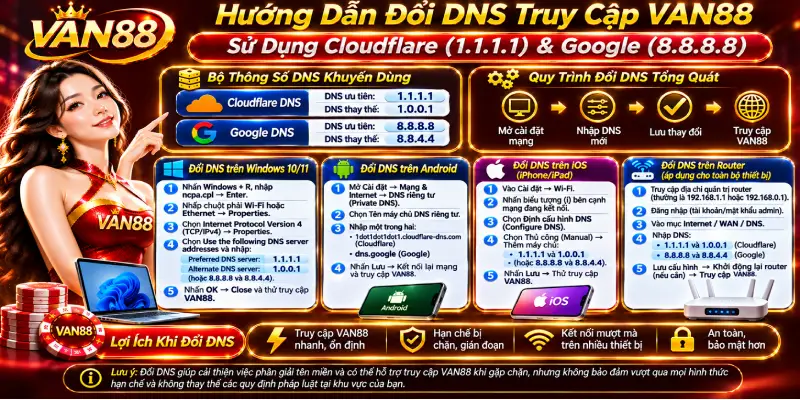
Trước khi thao tác trên thiết bị cá nhân, bạn hãy lưu lại bảng thông số kỹ thuật đầy đủ (bao gồm cả giao thức IPv4 phổ biến lẫn IPv6 thế hệ mới) dưới đây để nhập chính xác từng ký tự:
| Tiêu chí kỹ thuật | Cloudflare Public DNS | Google Public DNS |
| DNS Ưu tiên (IPv4 – Preferred) | 1.1.1.1 |
8.8.8.8 |
| DNS Dự phòng (IPv4 – Alternate) | 1.0.0.1 |
8.8.4.4 |
| DNS Ưu tiên (IPv6) | 2606:4700:4700::1111 |
2001:4860:4860::8888 |
| DNS Dự phòng (IPv6) | 2606:4700:4700::1001 |
2001:4860:4860::8844 |
| Hostname (Dùng cho Android Private DNS) | 1dot1dot1dot1.cloudflare-dns.com |
dns.google |
| Thế mạnh nổi bật | Tốc độ phản hồi nhanh nhất thế giới, xóa nhật ký truy vấn sau 24 giờ. | Độ ổn định hạ tầng máy chủ cực cao, tương thích tốt mọi dòng modem cũ. |
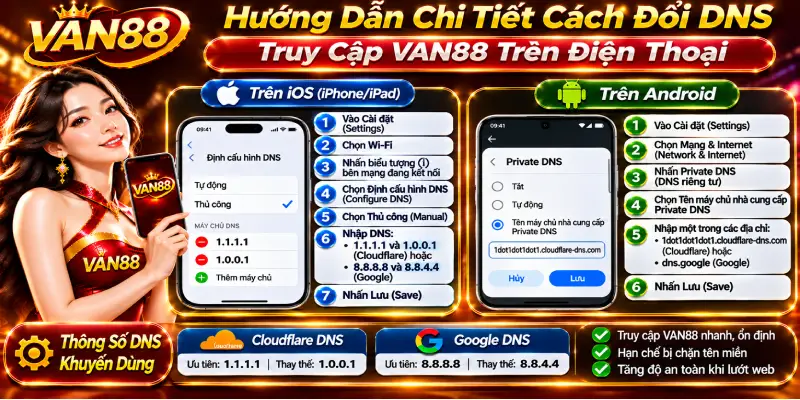
Hướng Dẫn Chi Tiết Cách Đổi DNS Truy Cập VAN88 Trên Điện Thoại
Tùy thuộc vào hệ điều hành di động đang sử dụng, bạn có thể áp dụng cấu hình thủ công ngay trong phần cài đặt gốc hoặc dùng công cụ hỗ trợ 1 chạm dưới đây:
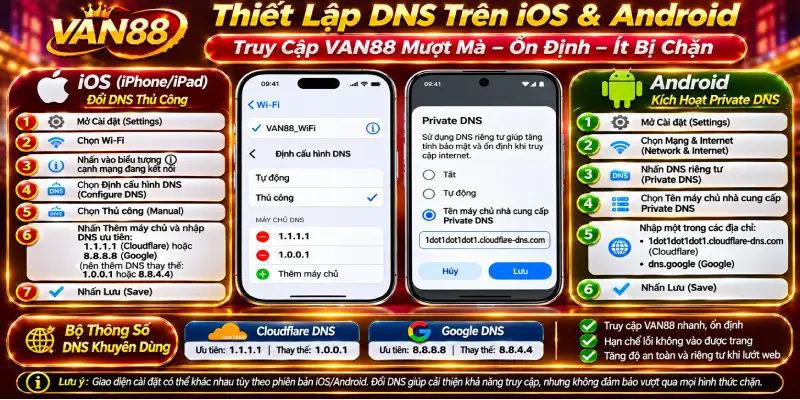
Trên điện thoại iPhone / iPad (Hệ điều hành iOS & iPadOS)
-
Mở ứng dụng Cài đặt (Settings) trên màn hình chính > chạm vào mục Wi-Fi.
-
Tìm tên mạng Wi-Fi bạn đang kết nối (có dấu tích xanh bên cạnh) > nhấn vào biểu tượng chữ (i) màu xanh ở phía bên phải.
-
Cuộn màn hình xuống dưới cùng, tìm mục Định cấu hình DNS (Configure DNS) > chuyển từ chế độ Tự động (Automatic) sang Thủ công (Manual).
-
Nếu thấy có sẵn các dãy số địa chỉ IP mặc định cũ, hãy nhấn vào dấu trừ (-) màu đỏ để xóa sạch.
-
Nhấn vào dòng Thêm máy chủ (Add Server) và nhập lần lượt 2 dòng sau:
-
Dòng 1:
1.1.1.1(hoặc8.8.8.8) -
Dòng 2:
1.0.0.1(hoặc8.8.4.4)
-
-
Nhấn nút Lưu (Save) ở góc trên bên phải màn hình để thiết bị áp dụng cấu hình mới ngay lập tức.
Trên điện thoại Android (Samsung, Oppo, Xiaomi, Vivo, Realme…)
Trên hệ điều hành Android 9 trở lên, tính năng DNS riêng tư (Private DNS) cho phép mã hóa toàn bộ kết nối cho cả mạng Wi-Fi lẫn dữ liệu di động 4G/5G chỉ với một lần cài đặt duy nhất:
-
Mở Cài đặt (Settings) > chọn Kết nối (Connections) hoặc Mạng & Internet (Network & Internet).
-
Chọn mục Cài đặt kết nối khác (More connection settings) > chạm vào DNS riêng tư (Private DNS).
-
Tích chọn dòng thứ ba: Tên máy chủ của nhà cung cấp DNS riêng tư (Private DNS provider hostname).
-
Nhập chính xác một trong hai tên miền máy chủ dưới đây (lưu ý viết thường, không chứa dấu cách):
-
Dùng Cloudflare:
1dot1dot1dot1.cloudflare-dns.com -
Dùng Google DNS:
dns.google
-
-
Nhấn Lưu (Save). Nếu bên dưới mục DNS riêng tư hiển thị đúng tên máy chủ vừa nhập (không báo lỗi Không thể kết nối), cấu hình đã kích hoạt thành công.
Giải pháp 1 chạm cho cả 4G/5G: Ứng dụng chính thức 1.1.1.1
Nếu bạn thường xuyên di chuyển bên ngoài và sử dụng mạng di động 4G/5G để đăng nhập VAN88, hãy mở App Store (iOS) hoặc Google Play (Android), tìm từ khóa 1.1.1.1: Faster & Safer Internet (nhà phát triển Cloudflare, Inc.). Sau khi cài đặt, bạn chỉ cần mở app và gạt nút công tắc trung tâm sang trạng thái Connected (lưu ý chỉ bật chế độ 1.1.1.1, không cần bật WARP nếu muốn giữ nguyên IP gốc).
Hướng Dẫn Chi Tiết Cách Đổi DNS Truy Cập VAN88 Trên Máy Tính
Trên máy tính Windows 10 và Windows 11
-
Nhấn tổ hợp phím Windows + R trên bàn phím để mở hộp thoại Run, gõ chính xác lệnh
ncpa.cplrồi nhấn Enter (cửa sổ Network Connections sẽ hiện ra ngay lập tức). -
Nhấp chuột phải vào biểu tượng kết nối mạng đang hoạt động (Wi-Fi hoặc Ethernet đối với mạng dây) > chọn Properties.
-
Trong bảng danh sách các thành phần mạng, tìm và nhấp đúp chuột vào dòng Internet Protocol Version 4 (TCP/IPv4).
-
Tích chọn ô Use the following DNS server addresses, sau đó nhập thông số tương ứng:
-
Nếu chọn Cloudflare: Preferred DNS server:
1.1.1.1| Alternate DNS server:1.0.0.1 -
Nếu chọn Google DNS: Preferred DNS server:
8.8.8.8| Alternate DNS server:8.8.4.4
-
-
Tích chọn thêm vào ô Validate settings upon exit > nhấn OK và đóng tất cả cửa sổ cài đặt.
Trên máy tính MacBook / iMac (Hệ điều hành macOS)
-
Nhấp vào biểu tượng Menu Apple () ở góc trên cùng bên trái màn hình > chọn Cài đặt hệ thống (System Settings).
-
Chọn mục Mạng (Network) ở thanh menu bên trái > nhấp vào kết nối Wi-Fi hoặc Ethernet đang dùng > nhấn nút Chi tiết… (Details…).
-
Chuyển sang thẻ DNS ở cột bên trái.
-
Tại khung Máy chủ DNS (DNS Servers), nhấn dấu (+) ở góc dưới để thêm lần lượt
1.1.1.1và1.0.0.1(hoặc8.8.8.8và8.8.4.4), sau đó nhấn OK để hoàn tất.
3 Bước Kiểm Tra Và Làm Sạch Bộ Nhớ Đệm Sau Khi Đổi DNS
Đôi khi sau khi đã đổi DNS truy cập VAN88 thành công, trình duyệt web vẫn lưu trữ lại lỗi chuyển hướng cũ trong bộ nhớ tạm (DNS Cache). Bạn hãy thực hiện thêm 3 thao tác làm sạch nhanh sau đây để đường truyền đạt hiệu suất tối đa:
-
Bước 1 – Xóa DNS Cache trên máy tính Windows: Mở hộp thoại Run (Windows + R), gõ
cmdvà nhấn Enter. Tại cửa sổ màn hình đen Command Prompt, nhập lệnhipconfig /flushdnsrồi nhấn Enter. Khi thấy thông báo Successfully flushed the DNS Resolver Cache là hoàn tất. -
Bước 2 – Làm mới trình duyệt web: Nhấn tổ hợp phím Ctrl + Shift + Delete (Windows) hoặc Command + Shift + Delete (macOS), chọn xóa mục Tệp và hình ảnh được lưu trong bộ nhớ đệm (Cached images and files), sau đó tải lại trang.
-
Bước 3 – Kết hợp cài đặt ứng dụng chuyên biệt: Để loại bỏ hoàn toàn sự phụ thuộc vào đường link trình duyệt web và nhận thông báo ưu đãi tự động, bạn có thể thực hiện thêm bước tải app VAN88 trực tiếp về thiết bị di động của mình.
Câu Hỏi Thường Gặp Khi Đổi DNS Truy Cập VAN88 (FAQ)
Trong quá trình tự cấu hình thông số mạng trên điện thoại và máy tính, nhiều hội viên thường quan tâm đến mức độ an toàn bảo mật, sự khác biệt về tốc độ giữa hai nhà cung cấp lớn hay cách xử lý các sự cố phát sinh. Phần giải đáp chi tiết dưới đây tổng hợp những thắc mắc phổ biến nhất về thao tác đổi DNS truy cập VAN88 trong tháng 11/2026.
Nên ưu tiên chọn DNS Cloudflare (1.1.1.1) hay Google (8.8.8.8) để vào VAN88?
Cả hai hệ thống đều vận hành cực kỳ ổn định và miễn phí. Tuy nhiên, nếu bạn ưu tiên tốc độ phản hồi trang nhanh nhất để chơi các sảnh trực tiếp (Live Casino, Thể thao), Cloudflare (1.1.1.1) là lựa chọn hàng đầu nhờ hạ tầng máy chủ đặt rộng khắp châu Á. Trường hợp mạng Wi-Fi gia đình sử dụng dòng modem đời cũ đôi khi kén cấu hình mới, bạn hãy chuyển sang Google DNS (8.8.8.8) để đạt độ tương thích tuyệt đối.
Việc thay đổi DNS truy cập VAN88 sang 1.1.1.1 hoặc 8.8.8.8 có ảnh hưởng đến bảo mật tài khoản ngân hàng không?
Hoàn toàn không gây rủi ro, thậm chí còn tăng cường bảo mật cho thiết bị của bạn. Cloudflare và Google là hai tập đoàn công nghệ hàng đầu thế giới, hệ thống DNS của họ giúp ngăn chặn các trang web giả mạo đánh cắp dữ liệu và mã hóa truy vấn tên miền tốt hơn nhiều so với DNS mặc định của nhà mạng thông thường.
Đã đổi DNS truy cập VAN88 trên điện thoại nhưng khi chuyển từ Wi-Fi sang 4G vẫn không vào được thì xử lý thế nào?
Trên điện thoại iPhone (iOS), cấu hình DNS thủ công trong mục Wi-Fi chỉ có tác dụng riêng cho từng mạng Wi-Fi bạn đã cài đặt. Khi chuyển sang dùng dữ liệu di động 4G/5G, bạn chỉ cần mở ứng dụng 1.1.1.1 và gạt công tắc sang Connected là có thể truy cập bình thường. Còn trên điện thoại Android, tính năng Private DNS đã tự động áp dụng cho cả Wi-Fi lẫn 4G/5G.
Kết Luận
Tóm lại, việc chủ động đổi DNS truy cập VAN88 sang Cloudflare (1.1.1.1) hoặc Google (8.8.8.8) là thủ thuật kỹ thuật đơn giản nhưng mang lại giá trị sử dụng lâu dài cho mọi hội viên. Chỉ với chưa đầy một phút thiết lập trên điện thoại hoặc máy tính, bạn đã có thể hóa giải triệt để tình trạng chặn tên miền từ nhà mạng, rút ngắn tối đa độ trễ tải trang và bảo vệ an toàn thông tin cá nhân suốt quá trình giải trí trực tuyến.
Hãy áp dụng ngay hướng dẫn cấu hình phù hợp với thiết bị của bạn và truy cập chuyên mục hướng dẫn VAN88 để cập nhật thêm nhiều mẹo tối ưu kết nối cùng danh sách đường link chính thức mới nhất của VAN88 trong tháng 11/2026!


